
商品・加工別の印刷データ作成方法/注意点
色紙印刷 データ作成ガイド
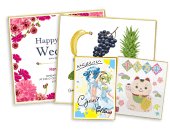
色紙印刷について

対応アプリケーション
色紙印刷 共通の注意点
印刷可能範囲について
色紙印刷は、それぞれのサイズで印刷可能範囲が決まっております。下記サイズ表をご確認のうえ、指定範囲内でデータを作成していただきますようお願いいたします。
他商品と異なり、印刷可能範囲に対しての塗り足しは必要ありません。また、フチなし印刷(色紙全面に印刷)することはできません。
| 大色紙 | ミニ色紙 | はがき/ポストカード色紙 | |
|---|---|---|---|
| 印刷可能範囲 (データ作成範囲) |
263mm × 232mm | 126mm × 111mm | 140mm × 90mm |
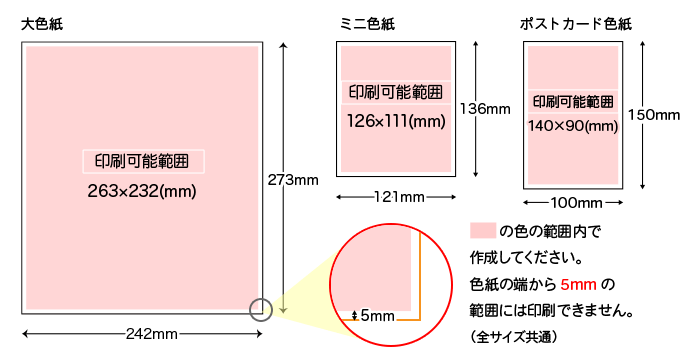
印刷可能範囲外は印刷されないため、重要なオブジェクトや文字は配置しないでください。
大色紙(スタンド・フック付)について
スタンド・フックの位置にご注意ください
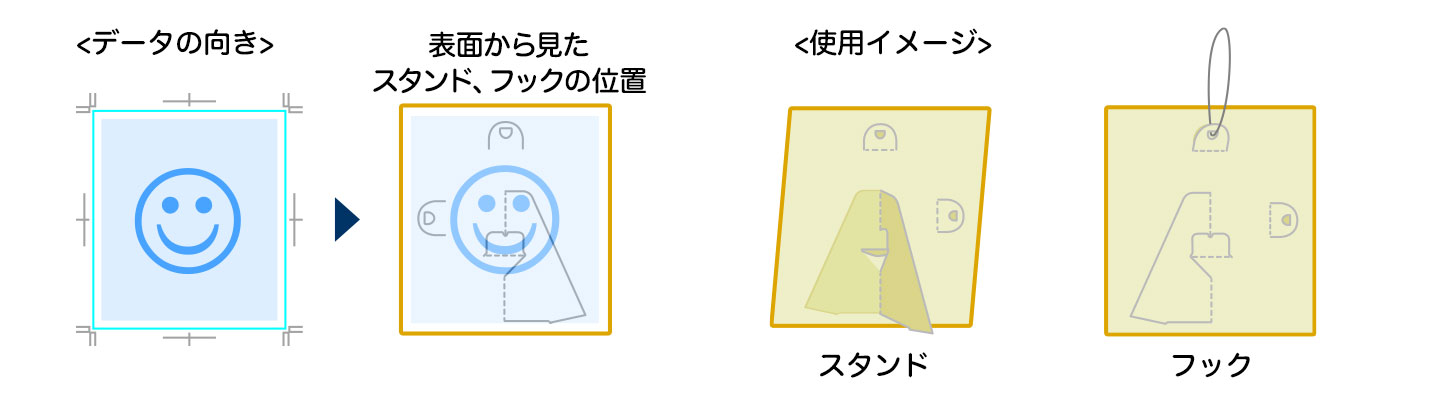
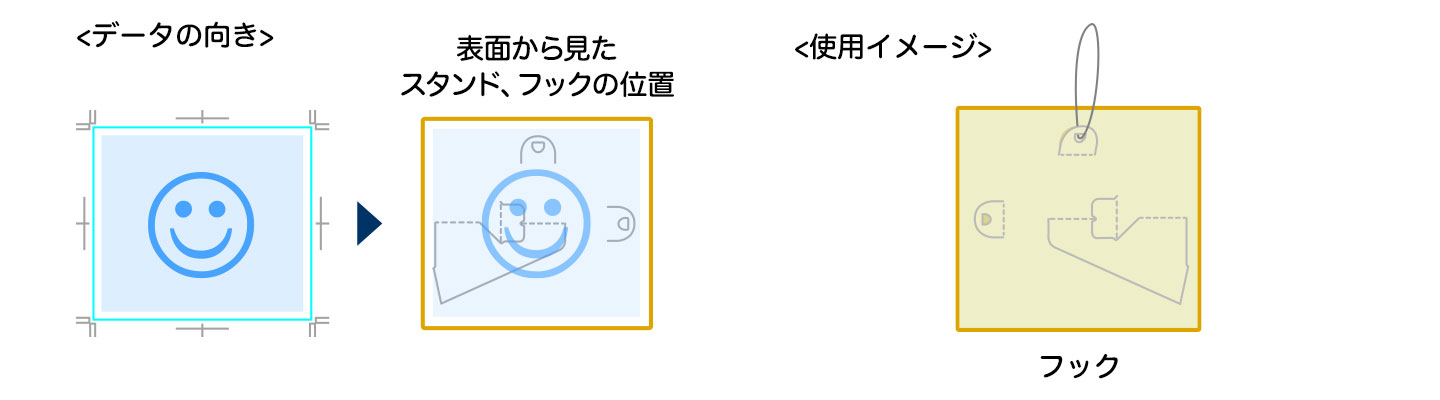
お客様よりご入稿いただいたデータの向きのまま印刷工程へと進行します。横使いの場合、スタンドは使用できませんのでご注意ください。また、スタンド・フックの位置は変更できません。
<縦使いの場合>
スタンド、フックがご利用いただけます。
フックがご利用いただけます。スタンドは使用できませんのでご注意ください。
アプリケーション別の注意点
| アプリケーション | 形式 | 作成方法を確認 |
|---|---|---|
 Adobe Illustrator Adobe Illustrator |
AI・EPS | Illustrator作成方法 |
 Adobe Photoshop Adobe Photoshop |
PSD・EPS | Photoshop作成方法 |
 画像ファイル入稿 画像ファイル入稿 |
JPEG・TIFF・PNGなど | データ作成方法 |
Illustratorで作成される場合
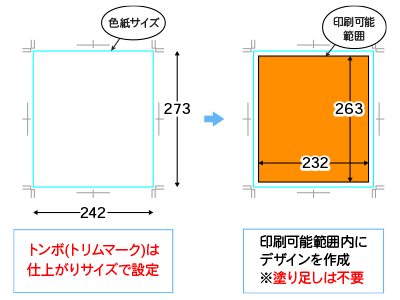
色紙サイズをトリムマークにて設定してください。設定方法は下記ページをご参照ください。
Illustrator 印刷物のサイズ設定/初期設定
- トリムマークの設定方法
- 色紙サイズに対してトリムマークを作成してください。
-
サイズ 幅 高さ 大色紙 242 273 ミニ色紙 121 136 はがき/ポストカード色紙 100 150
- 印刷可能範囲の設定方法
- 色紙サイズから上下左右5mm内側が印刷可能範囲となります。デザインはこの範囲内に作成してください。
-
サイズ 幅 高さ 大色紙 232 263 ミニ色紙 111 126 はがき/ポストカード色紙 90 140 - ※塗り足しは不要です
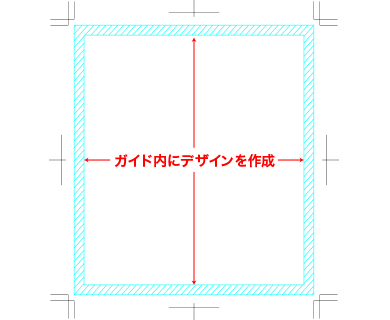
文字やオブジェクトはガイド内に収まるよう配置してください
テンプレートには、予めサイズ設定したガイド線とトリムマークが配置されております。デザインはこの指定の範囲内に作成してください。
斜線ガイドの範囲はオブジェクトを配置されても印刷されませんのでご注意ください。
Photoshopで作成される場合
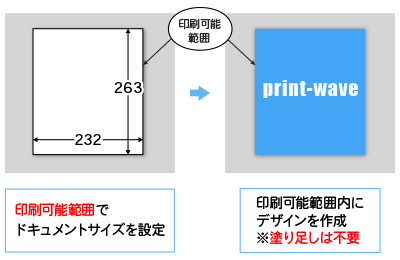
印刷可能範囲でカンバス(ドキュメント)サイズの設定をしてください。設定方法は下記ページをご参照ください。
Photoshop 印刷物のサイズ設定/初期設定
- サイズの設定方法
- 印刷可能範囲で新規ドキュメントを作成してください。
- 新規作成(縦使いの場合)
-
サイズ 幅 高さ 大色紙 232 263 ミニ色紙 111 126 はがき/ポストカード色紙 90 140 - [解像度]:350ppi
- [カラーモード]:CMYKカラー
データ作成用テンプレート(無料)をご利用ください
画像ファイル入稿で作成される場合
データサイズは、印刷可能範囲を基準に作成してください。印刷可能範囲の画像を作成した後、TIFFやJPEGなどの画像形式に書き出してご入稿ください。
- データ作成範囲が印刷可能範囲となります。塗り足しは必要ありません。
- 印刷可能範囲については下記の表を参考にしてください。
サイズ、解像度の設定方法は、ご使用のソフトによって異なります
画像サイズは印刷可能範囲のサイズ、画像解像度は300~350dpi(※推奨)で作成してください。
※サイズをピクセルにて設定される場合は、下記のサイズ表(ピクセル表記)または、入稿用画像サイズ計算ツールを参考にご作成ください。
印刷可能範囲のサイズ表(※ピクセルの数値:解像度350dpiの場合)
| サイズ | 印刷可能範囲(mm) | 印刷可能範囲(pixel) |
|---|---|---|
| 大色紙 | 263 × 232 | 3624 × 3197 |
| ミニ色紙 | 126 × 111 | 1736 × 1530 |
| はがき/ポストカード色紙 | 140 × 90 | 1929 × 1240 |