印刷の基礎知識
オーバープリント(スミノセ)とは 取り扱い方や注意点を解説
オーバープリントに関わるトラブルについて
画面上では同じように見えても、黒の種類によって印刷の仕上がりが変わります
K100%のオブジェクトとリッチブラックのオブジェクトでは、画面上は同じように見えます。
ですが、K100%のオブジェクトはオーバープリント処理を行うため、リッチブラックのオブジェクトとは印刷の仕上がりが異なってきます。
印刷の黒の種類「スミベタ(K100%)/リッチブラック/4色ベタ」について
K100%のみのオブジェクトはすべてオーバープリント(スミノセ)されます
弊社ではK100%のオブジェクトはすべてオーバープリント処理を行っております。
(※一般的には印刷の製版時(RIP処理時)に自動的にオーバープリントの処理を行います。 弊社でも製版処理ルールに基づいて、すべて自動処理をしております。)
設定によるオーバープリントは無効になります
IllustratorやInDesign上で、オブジェクトのカラーに関する属性の、『塗り』や『線』のオーバープリントを設定出来る機能は無効となります。詳しくは下記リンクをご確認ください。
Illustratorのデータ作成の注意点/オーバープリント設定について
InDesignのデータ作成の注意点/オーバープリント設定について
- 透明効果を使用されてもK100%のオブジェクトにはオーバープリント処理されます。
- オーバープリント設定の有無はデータチェックの対象になりません。 使用される際は自己責任となりますのであらかじめご了承ください。 また、Illustrator8.0以下のバージョンをご使用の場合、画面上でもオーバープリントの確認はできません。 (一部の機種をのぞき)プリントアウトされたものでも確認ができませんので特にご注意ください。
Illustrator、InDesign以外の場合
ベクトルデータ以外の画像(ビットマップ)データはK100%であってもオーバープリント処理はされません。
オーバープリント処理の比較
オーバープリントとは
オーバープリントとは、色を「重ねて印刷」する事です。オーバープリントは、「ノセ(スミノセ)」とも呼ばれています。
オーバープリント処理がされていない場合
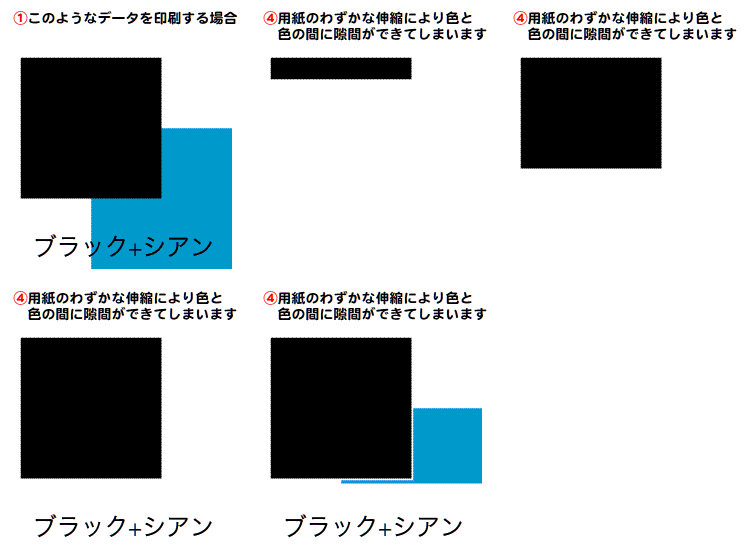
背面に色がある場合、K100%のオブジェクト(文字)の周りに細い白フチが出ることがあります。これは『見当ズレ(版ズレ)』と言われる状態で、色と色の間にわずかに隙間ができるのが特徴です。
印刷は「K(ブラック)」→「C(シアン)」→「M(マゼンタ)」→「Y(イエロー)」の順でインキを重ねていきますが、 各色のインキが用紙に付着する際に用紙がわずかに伸縮していきます。そのため図のように、白い隙間が出来てしまうのです。
オーバープリント処理がされている場合
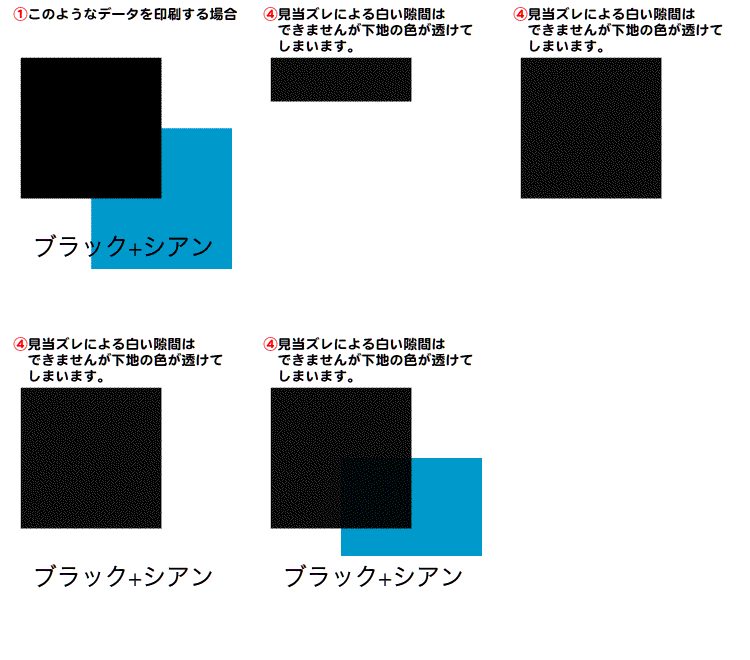
上記1の様な印刷を防ぐために弊社では、製版時にK100%で作られたオブジェクト(ベクトルデータ)に対して、すべてオーバープリントの処理を行っております(図参照)。こうすることで、製作上頻繁に使用されるスミ文字での見当ズレを防ぐことが出来ます。 意図的にオーバープリント処理を避けたい場合は印刷するオブジェクトに合わせて、K100%とリッチブラックを使い分ける必要があります。
オーバープリントされないようにするには
意図的にオーバープリント処理を避けたい場合は、K100%にわずかに別の色(シアン1%など)を加えてK100%(C0% M0% Y0%)の状態を回避してください。
リッチブラックについて
抜き合わせとの違いとそれぞれのメリット
オーバープリント(ノセ)
オーバープリントは、重なり合う部分の文字や線、図形などを、下地の色の「上に重ねて」印刷する処理のことです。「ノセ」とも呼ばれます。見当ズレが目立ちにくい点がメリットです。
抜き合わせ(ヌキ・ノックアウト)
抜き合わせは、重なり合う部分の下地の色を「抜いて」、上の色だけを印刷する処理のことです。「ヌキ」や「ノックアウト」とも呼ばれます。色の再現性が高くなる点がメリットです。
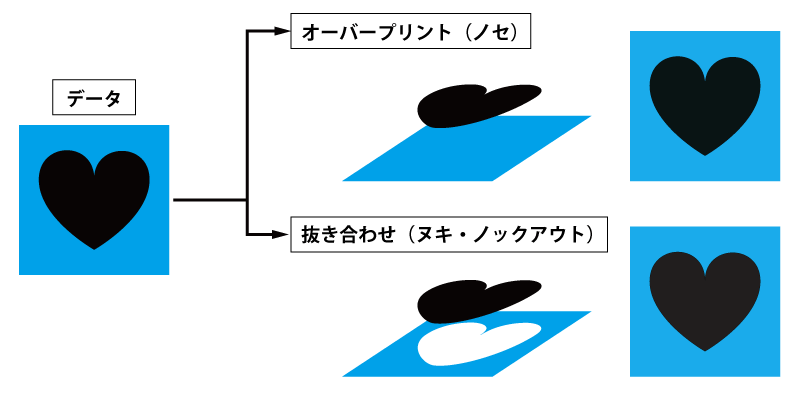
| 抜き合わせ(ヌキ・ノックアウト) | オーバープリント(ノセ) | |
|---|---|---|
| 処理方法 | 下地の色を抜いてから、上の色を刷る | 下地の色の上に、上の色を重ねて刷る |
| 色の状態 | 上の色と下の色が混ざらない | 下地の色と混ざり、やや深みのある色になる |
| 主な目的 | 色の正確な再現性、クリアな仕上がり | 見当ズレ防止、色の深み、安定した印刷 |
| 適した用途 | 鮮やかな色や淡い色、写真など | 小さな文字、細い線、罫線、ロゴなど |
| 見当ズレ | 目立ちやすい | 目立ちにくい |
オーバープリントの注意点
K100は必ずオーバープリントとして処理されます
弊社では、K100%のブラックに対してのみ自動的に「オーバープリント」処理がされ、それ以外の色は「抜き合わせ」処理となります。(弊社を含め、ほとんどの印刷会社でも同様です。)
これは、見当ズレによって白い隙間が生じるのを防ぐためです。この自動処理は、小さな文字や細い線の視認性を高める上で非常に有効ですが、意図しない色の変化が起こる可能性があるため、注意が必要です。
「ノセ」はIllustratorまたはIndesignで、K100%を設定したベクトルデータに対して行われます。
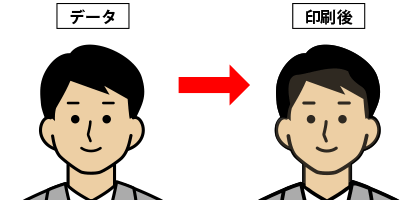
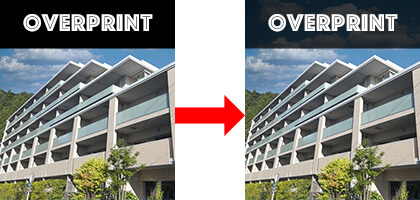
黒の面積が広い場合は透けて見える可能性があります
オーバープリントされたK100%の黒は、下の色が透けて見えることがあります。これを防ぎ、より深みのある黒を表現するためには、K100%にCMYのインクを少量混ぜたリッチブラックを使用します。リッチブラックは通常、抜き合わせで処理されるため、下地の色に影響されることなく、しっかりと黒を表現できます。
K100%にしたことで、意図せず下の色が透けてしまった失敗例
設定によるオーバープリントは無効になります
Adobe Illustrator および InDesignでは、ウインドウメニューの「属性」パネルからオーバープリントを設定することができます。しかし、弊社の製版システムでは、設定は無視され、原則的にオーバープリントはかかりません。これは、予期せぬ色変化や印刷トラブルを避けるための対応です。透明効果を得るためなどに、このオーバープリント属性を使用しないようにご注意ください。
用紙の特性に合わせたカラー設定について
用紙によって、使用できる濃度の許容値が異なります。下記をご参考のうえ、アプリケーションのカラー設定を行い、適切な濃度にてデータを作成されることをお薦めいたします。
用紙にあわせたカラー設定
- コート紙・ミラーケント紙(ミラー面)
→合計350%以内(カラー設定:Japan Color 2001 Coated) - 上記以外の用紙(マット系用紙や上質紙など)
→合計310%以内(カラー設定:Japan Color 2001 Uncoated)
濃度の合計を基準値内に収めることで、裏移りを予防することが出来ます。
アプリケーションのカラー設定については、「印刷の基礎知識」内のAdobeアプリケーションのカラー設定のページでも詳しく解説しております。
入稿データに基準以上の色が使用されている場合、弊社判断にて色調整をさせていただくことがございます。 この色調整により印刷物全体の色合いが多少変化することもござますが、裏移りを防ぐための処理ですのであらかじめご了承ください。