
Office PDF入稿・印刷データ作成方法/注意点
ページ(サイズ)初期設定方法
設定サイズはご注文どおりに作成されていますか?
ページ設定はご注文のサイズに応じて、正しく設定してください。
ご注文サイズとご入稿データのサイズが異なる場合、データ不備となり印刷作業に進むことができません。データのご修正と再入稿をしていただく必要がございます。
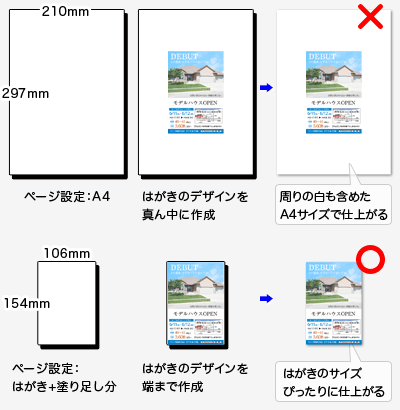
設定サイズがすべて印刷の対象となります
例)はがきを作成したい場合
A4サイズにページ設定されたデータ上に、はがきサイズのデザインを作成された場合、はがきの周りの余白を含めたA4サイズで印刷されてしまいます。
はがきサイズをご希望の場合は、ページ設定自体をはがきサイズに合わせ、塗り足し込みのサイズにて設定していただく必要があります。
その他、チケットなどの、自由にサイズ設定をしていただける印刷物に関しても、「仕上がりサイズ+塗り足し」のサイズで作成する必要があります。ご注意ください。
サイズ設定はなぜ重要?
注文されたサイズと、データのサイズは同一でなければなりません。サイズ設定の重要性については、データ作成初心者ガイドの注文サイズと作成(データ)サイズ?で解説しております。
注文サイズと作成(データ)サイズ?
Office PDF入稿 ページ(サイズ)初期設定の方法
商品によって、サイズ設定方法が異なります
ペラ(1枚)ものの場合は、下記ページ設定手順を参考に作成してください。
冊子や、加工が含まれる商品の場合は、商品・加工別の作成ガイドも併せてご確認ください。
はじめに
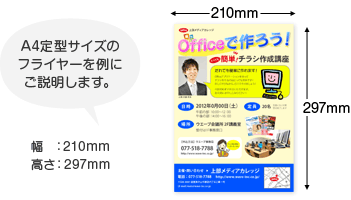
これから、A4サイズのフライヤーを作成する際を例に、Officeの初期設定方法をご説明します。
- 商品
- チラシ/フライヤー印刷
- サイズ
- A4サイズ(W210mm×H297mm)
ページ設定
なぜ設定サイズはA4サイズぴったりではないの?
印刷データには塗り足しが必要です。塗り足しは仕上がりよりも上下左右に3mmずつ大きく作成していただく必要があるため、用紙サイズ自体を大きく作成する必要があります。また、3mmずつ設定した余白は、塗り足し部分にあたります。
塗り足しとは?
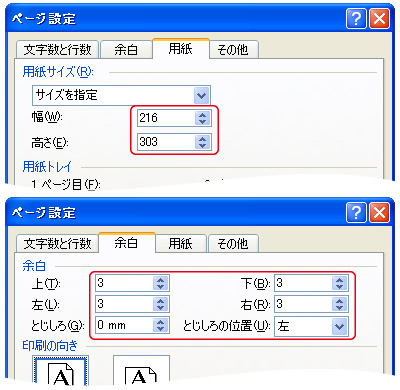
ページ設定ダイアログ
- ページ設定(2003以前の場合)
- [ファイル]→[ページ設定]
- ページ設定(2007・2010の場合)
- [ページレイアウト]→[ページ設定]
用紙サイズ/余白などを設定
- 用紙タブ(用紙サイズ)
- [幅]:216mm
- [高さ]:303mm
- 余白タブ
- [余白]:上下左右すべて3mm
- [とじしろ]:0mm
B3(364mm×515mm)を超えるサイズで作成の場合(A2、B1など)
WordではB3を超える大きなサイズに用紙サイズを設定できません。お手数ですが下記の通りにサイズ設定を行ってご入稿ください。
ご入稿いただいたデータは弊社で拡大をいたします。そのため、画像がやや粗くなってしまいます事をご容赦くださいませ。
- A1/A2サイズで作成される場合:A3で作成してください
- B1/B2サイズで作成される場合:B3で作成してください
※B3以上の変型サイズをご注文される場合は、事前にお問い合わせいただきますようお願いいたします。
お問い合わせフォームはこちら
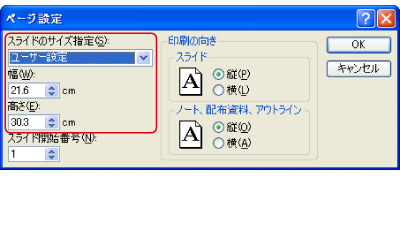
ページ設定ダイアログ
- ページ設定
- [ファイル]→[ページ設定]
用紙サイズを設定
- スライドサイズの指定
- ユーザー設定
- スライドサイズ
- [幅]:21.6cm
- [高さ]:30.3cm
既存のデータからページ設定でサイズ変更された場合レイアウトが変化し、 文字の改行などがズレてしまうこともありますので十分にご確認ください。
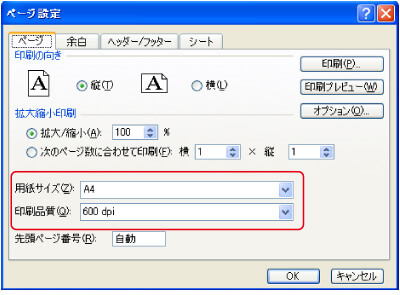
Excelで作成された場合は、定型サイズのみの対応となります
Excelでは用紙サイズが下記のサイズのみの対応とさせていただきます。ご了承ください。
- A1~A5までの定型Aサイズ
- B1~B5までの定型Bサイズ
- はがきサイズ(100mm×148mm)
Excelで縁なし印刷は困難です
Excelは表計算ソフトの為、実際にはサイズ設定の概念がありません。その為縁なし印刷を行う為に必要な塗り足しをつける事が非常に困難です。縁なし印刷をご希望される場合は他のソフト(Wordなど)での作成をお奨め致します。
塗り足しとは?
ページ設定ダイアログ
- ページ設定
- [ファイル]→[ページ設定]
用紙サイズを設定
- 用紙サイズ
- A4(定型サイズしか選択できません)
- 印刷品質
- 600dpi

【オススメ】OfficeデータをPDF形式で入稿(無料)
無料ソフト「CubePDF」を使用して書き出したPDFの入稿が可能です。
WindowsXP以降の32bit/64bitに対応(PowerPoint2007のみ非対応)。