
Office PDF入稿・印刷データ作成方法/注意点
画面上と仕上がりの変化について
色が変わってしまう理由
Officeソフトのデータは、モニター表示に適した「RGBカラー」で作成されていますが、実際に印刷する際はこれを「CMYKカラー」という形式に変換する必要があります。
この二つの形式は表現できる色の範囲(色域)が根本的に異なるため、パソコンの画面で見ている色をそのまま印刷で再現することができず、結果として仕上がりの色が変わってしまいます。
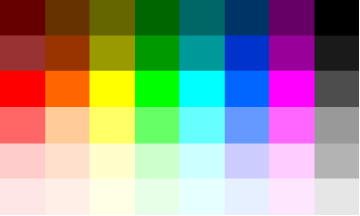
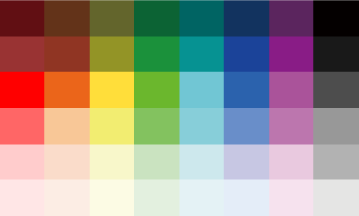
特に、蛍光色のような鮮やかな色はくすんだ色に変換されます。
データ変換前(鮮やかな色)
データ変換後(色がくすむ)
用紙によっても仕上がりが変わります。特に、インクを吸い混みやすい上質紙のような用紙ですと、さらにくすんだように仕上がります。あらかじめご了承ください。
RGBカラーとCMYKカラー?
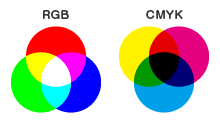
印刷に適したカラーモードはCMYKカラーです。
RGBカラーとCMYKカラーとは、色の再現領域が異なります。RGBカラーとCMYKカラーの詳細については、データ作成の前に「カラーモード(RGBとCMYK)とは」をご確認ください。
グレースケールに変換する場合の注意点
モノクロ印刷をご注文いただいた際、すべてのオブジェクトに対して、グレースケールへの変換をしていただく必要があります。
変換によって、色のイメージが大きく変わってしまう場合がありますので、ご注意ください。
データ変換前
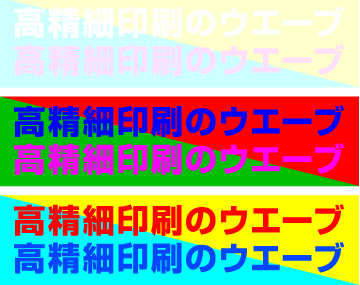
グレースケールに変換後
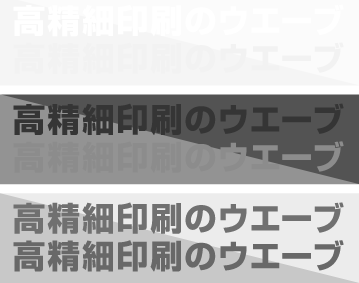
- 薄い色(とくに黄色など)は見えづらくなります。
- ディスプレイ上で識別できていても、変換によって色が同化してしまう場合があります。
- 違う色でも、濃淡が似ていると、変換後に区別できなくなる場合があります。
画像データへの変換に伴う注意点
入稿いただいたPDFデータを弊社にて画像データへ変換し、印刷用のデータを作成いたします。
細い文字や小さい文字を使用されている場合、文字のエッジが角ばる・文字が太って変換される場合があります。

【オススメ】OfficeデータをPDF形式で入稿(無料)
無料ソフト「CubePDF」を使用して書き出したPDFの入稿が可能です。
WindowsXP以降の32bit/64bitに対応(PowerPoint2007のみ非対応)。