Office PDF入稿・印刷データ作成方法/注意点
ご利用の流れ
データ作成
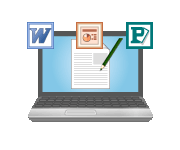
対応のOfficeアプリケーションでご入稿用のデータを作成してください。データ作成時には、Office PDF入稿のデータ作成ガイドを参考にご覧ください。

入稿データ準備
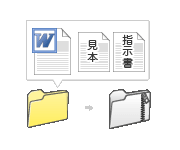
作成したOfficeデータと、その他必要なデータをフォルダにまとめて圧縮してください。
ご注文
ご希望の商品をご注文ください。ご注文時には、「オプション選択画面」にて、データ作成環境とOfficeデータ変換オプションを選択いただく必要があります。

Office PDF入稿オプションをご利用の場合は、通常の納期計算とは異なります。
ご入稿後、サンプル画像(データの変換結果)に問題がないかご確認いただき、校了いただく必要があるため、+1営業日程度を目安に計算していただく必要があります。ご注意ください。
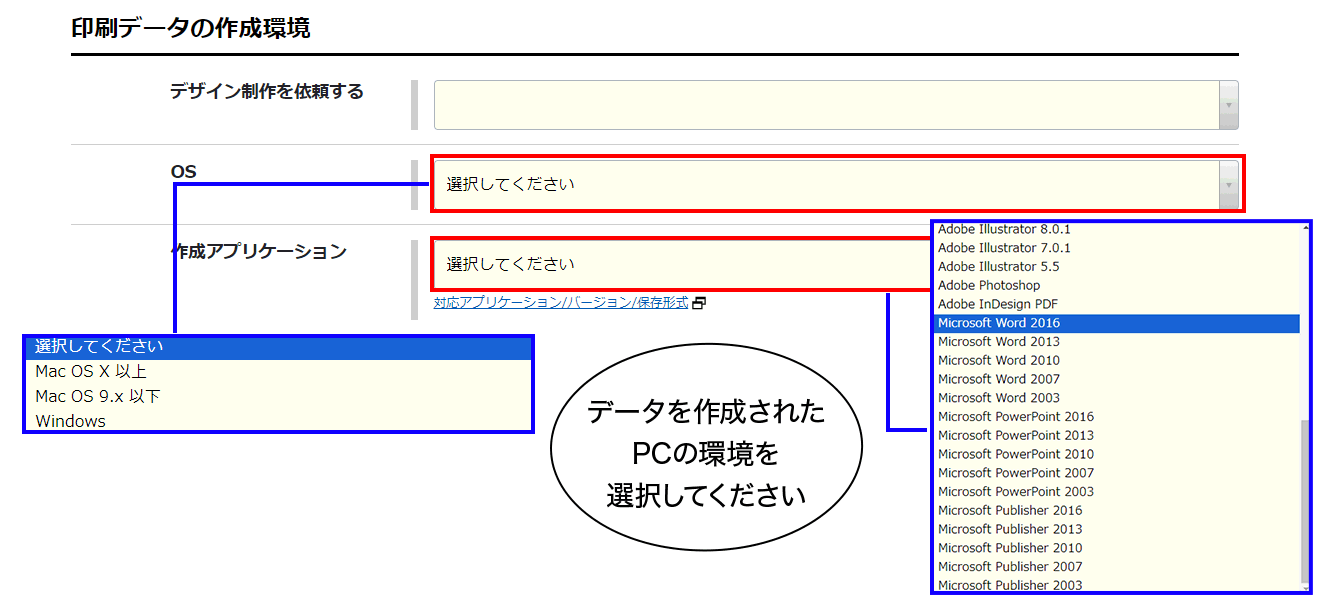
データ作成のPC環境を選択してください。
OS:データを作成したPCのOSを選択してください。
作成アプリケーション:「Microsoft Office PDF」を選択してください。
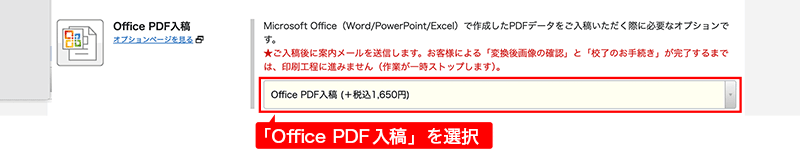
データ変換オプションの入稿形式「Office PDF入稿」を選択してください。
ご入稿
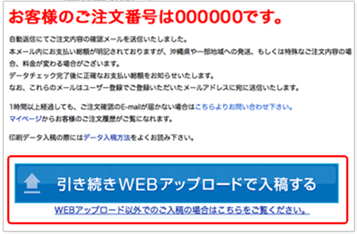
商品をご注文いただくと、お客様のご注文番号が発行されます。
入稿方法は「WEBアップロード(推奨)」「E-mail添付」「弊社以外のサーバへアップロード」「メディア入稿」などがご利用いただけます。
「引き続きWEBアップロードで入稿する」ボタンから、ステップ2で作成した圧縮データをご入稿いただけます。
WEBアップロード以外で入稿する場合は、ボタン下のリンクから入稿画面へ移動していただけます。
入稿窓口
「入稿窓口」からご入稿いただけます。(再入稿の場合も、こちらからご入稿ください)
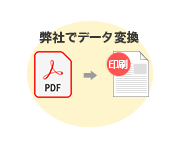
弊社にて、データチェック・印刷用データに変換
データに問題が無かった場合、24時間以内に弊社スタッフが印刷用データに変換いたします。変換後、校了のお願いのメールを送信いたします。
 【メール件名】印刷のWAVEです。■至急■【00000000】Office PDF入稿 校了をお願い致します
※【00000000】の部分はご注文番号が入ります。
変換作業を開始した時点から請求対象となります
キャンセルをされる場合は料金が発生いたします。
詳しくはキャンセル/変更についてをご覧ください。
データ確認
校了のお願いメールに記載されたダウンロードURLにアクセスすると、サンプル画像をダウンロードしていただけます。
(※アクセスにはご注文のアカウントでのログインが必要となります。)
画像データを開いてご入稿データの変換結果に問題がないかをご確認ください。

校了
体裁崩れや文字化け等、問題がない場合はダウンロード画面に戻り、画面上のチェックボックスにチェックを入れて「校了(印刷工程へ進める)最終承認」ボタンをクリックしてください。
校了いただいた時間をもって、入稿が完了いたします。

データの差し替えについて
差し替えのタイミングによって、追加料金を頂戴いたします。
詳しくはキャンセル/変更についてをご覧ください。
- 「校了」よりも前:再変換料が必要です。
- 「校了」の後:差し替えはできません。

受付日確定
データチェック完了・受付日確定メール
データに問題が無かった場合、弊社よりデータチェック完了・受付日確定のメールをお送りいたします。
データ不備のご連絡について
ご入稿いただいたデータに万が一不備が発見され、印刷に進めることができない場合には、弊社よりデータ不備のご連絡をいたします。
お電話でのご連絡は原則9:00~18:00となり、それ以外はメールでのご連絡(ご注文者様・追加連絡先・デザイナー様宛)とさせていただきます。何卒ご了承くださいますようお願いいたします。
(なお、お客様からのお問い合わせ窓口についても18時まで対応しております。)
<デザイナー様の連絡先を登録されている場合>
- お電話でのご連絡はデザイナー様のみにさせていただきます。また、お電話にてデザイナー様に不備内容をお伝えさせていただいた場合は、メールでのご連絡は行いません。
- デザイナー様へお電話がつながらない場合は、ご注文者様(追加連絡先)とデザイナー様双方に不備内容をメールにてご連絡いたします。