Office PDF入稿・印刷データ作成方法/注意点
印刷・加工指示書の作成方法
加工指示書を別途入稿してください
商品の仕様によって、加工指示(データの裏表・加工位置など)が必要不可欠なものがあります。
Office PDF入稿をご利用の場合は、印刷用データとは別に、加工指示書を作成して頂く必要があります。
印刷や加工についての指示が不十分な場合は、データ不備となり、印刷作業に進むことができません。指示のご連絡もしくはデータのご修正と再入稿をしていただく必要がございます。
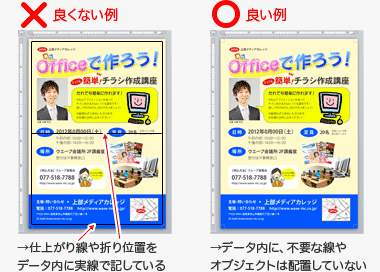
データ内に不要なオブジェクトは配置しないでください
データ内に加工指示を作成されると、印刷に反映されてしまいます。印刷に不要な線・オブジェクトはデータに入れないようご注意ください。
また、折り位置などを実線では指示しないでください。
印刷・加工指示作成の具体例
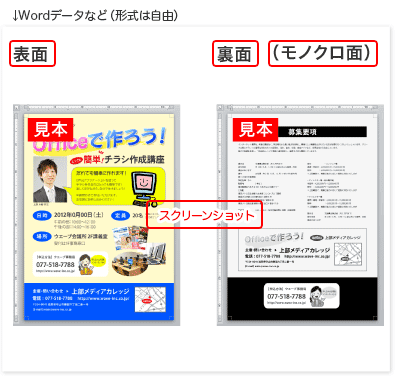
印刷・加工指示の例
右図は、基本的な印刷・加工指示の具体例です。
指示内容が表記できるものであればテキストデータやOfficeWord、画像ファイル等、形式は問いません。加工指示書の作成方法については、印刷・加工指示書の作成方法をご確認ください。
- 表面/裏面の指示:両面印刷の場合はご指示ください。(「表面/中面」の場合も)
- 面指定:片面のみモノクロ印刷であったり、ミラーケント紙や表面加工をご利用の場合にご指示ください。
- その他、加工のある場合はその加工指示も記載してください。
データの天地と仕上がりについて
ご入稿いただくデータは、表裏で天地の向きを揃えて作成・ご入稿いただきますようお願いいたします。データの向きと仕上がりについては「データの天地と仕上がりについて」を合わせてご確認ください。
面の指示・指定について
カラー/モノクロの両面印刷の場合や、表裏で風合いが異なる用紙(ミラーケントM、しこくてんれい)、表面加工オプションをご利用の場合
下記のような場合は、表裏どちらが対象の面となるのか、面の指定をしてください
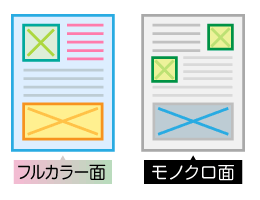
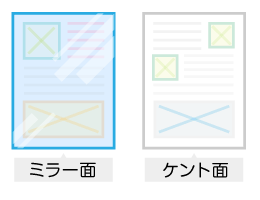
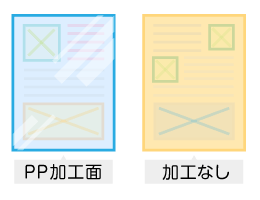
- 両面印刷で片面のみモノクロ印刷となる場合は、モノクロ面の指示をしてください。
- 用紙「ミラーケントM」をご利用の場合、どちらがミラー面になるのかを指示してください。
(片面印刷で面の指定がない場合は、ミラー面への印刷となります。) - 用紙「しこくてんれい」をご利用の場合、どちらが模様面になるのかを指示してください。
(片面印刷で面の指定がない場合は、模様面への印刷となります。) - 表面加工オプションをご利用の場合、どちらが表面加工面になるのかを指示してください。
(片面印刷で面の指定がない場合は、印刷面への加工となります。)
折り・ミシン目などの加工がある場合
加工のある商品の加工指示は必ず作成してください
加工が必要な商品・加工オプションを追加する際は、加工指示が必要となります。
加工込み商品については、商品別のデータ作成ガイドをご確認いただき、商品の形状にあわせて加工指示をしてください。
印刷・加工指示書の作成方法

【オススメ】OfficeデータをPDF形式で入稿(無料)
無料ソフト「CubePDF」を使用して書き出したPDFの入稿が可能です。
WindowsXP以降の32bit/64bitに対応(PowerPoint2007のみ非対応)。