Office PDF入稿・印刷データ作成方法/注意点
Microsoft Office PDFの書き出し方法
保存(PDF書き出し)について
必ず以下の書き出し手順でデータを保存してください。
PDFの書き出しにより、データ内の画像は220dpi程度の解像度に変換されます。
高解像度(300~350ppi)の画像を使用されている場合は、若干ぼやけた仕上がりになりますことをご了承ください。
※画面はWordOffice365の例です。バージョンやアプリケーションの種類により項目の名称等が異なる場合がありますが同様の設定をお願いします。
[ファイル] > [名前を付けて保存]
ファイル名は「注文番号」など、分かりやすい名前で設定してください。
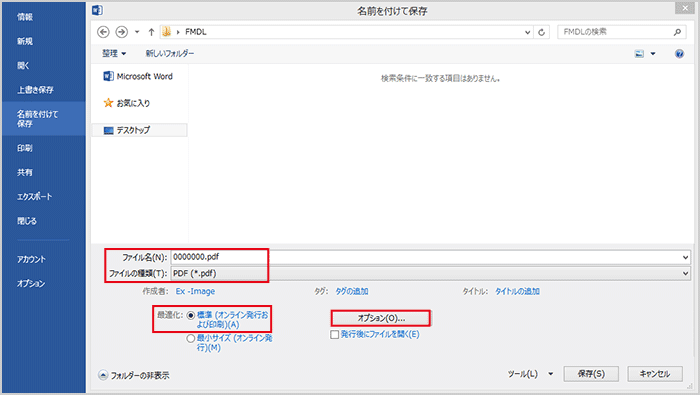
- [名前を付けて保存]
- [ファイル名]:(注文番号).pdf
- [ファイルの種類]:PDF(*.pdf)
- [最適化]:標準(オンライン発行および印刷)
上記の設定を確認したら[オプション]をクリック。
オプション設定
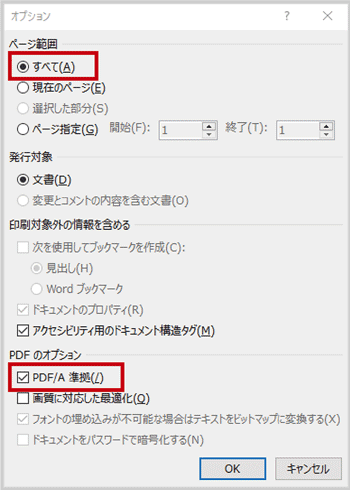
- オプション
- [ページ範囲]:[すべて]を選択
- [PDFのオプション]:下記にチェック
- 2019以降の場合 → PDF/A 準拠
- 2016以前の場合 → ISO 19005-1 に準拠(PDF/A)
※印刷するページに指定がある場合は[ページ指定]で該当のページを指定してください。
[バージョン2010以降の場合のみ] 図の圧縮
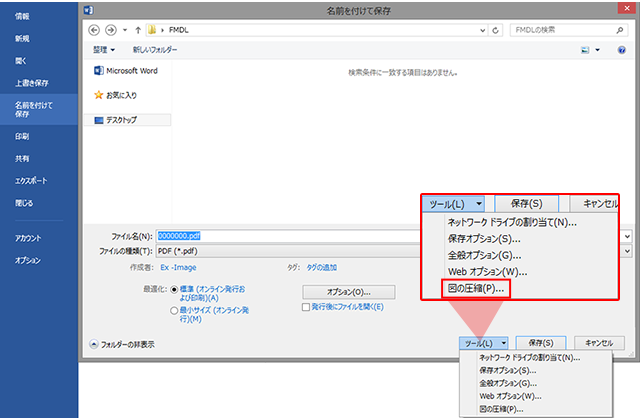
[保存]ボタンの左横の「ツール」より[図の圧縮]を選択
解像度の設定
[解像度の選択]:[印刷用(220ppi)(P)ほとんどのプリンターと画面で優れた品質が得られます。]を選択
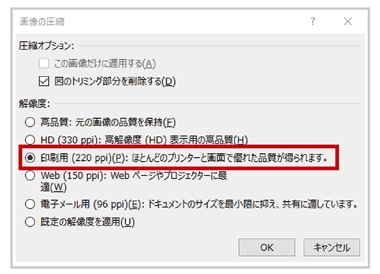
「OK」ボタンをクリック
保存
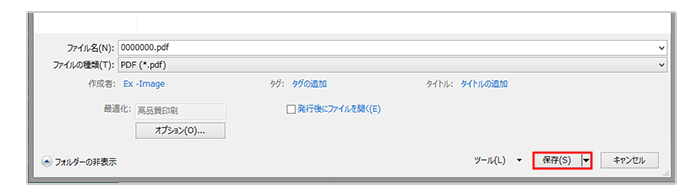
保存場所とファイル名を確認して[保存]をクリック。指定した保存先にPDFファイルが作成されます。
書き出したPDFの確認
書き出したPDFの確認には、Adobe社のAcrobat Readerが必要となります。お持ちでない方は、最新のAcrobat Readerをダウンロードし、インストールしてください。
>>Acrobat Reader無償ダウンロード
書き出したPDFファイルをAcrobat Reader上で開きプロパティを確認します。
プロパティを開きます。
書き出したPDFファイルをAcrobat Reader上で開きプロパティを確認します。
- プロパティ
- [ファイル]→[プロパティ]
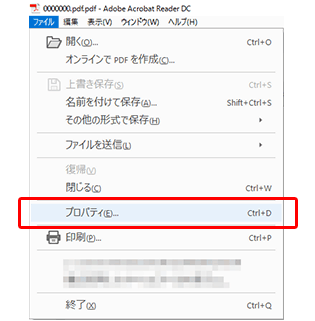
PDFのバージョン、サイズの確認
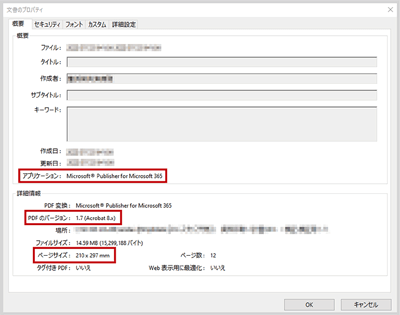
以下の項目をご確認ください。
- 文書のプロパティ
- アプリケーション:(作成したOfficeアプリケーション・2007以降)
- PDFのバージョン:
- 2019以降の場合 → 1.7(Acrobat8)
- 2016以前の場合 → 1.4(Acrobat5)
- ページサイズ:ご希望のサイズになっているかをご確認ください。ご注文サイズ(塗り足し込みのサイズ)で表示されていればOKです
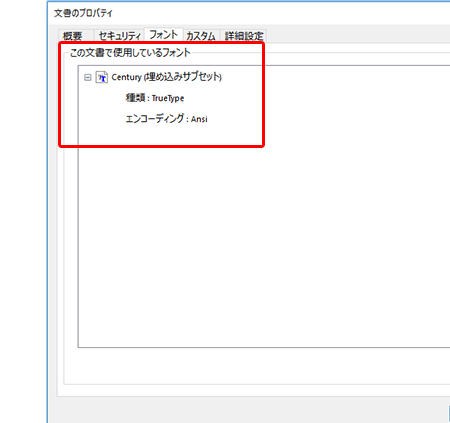
フォントの確認
すべて埋め込みサブセットになっているかをご確認ください。
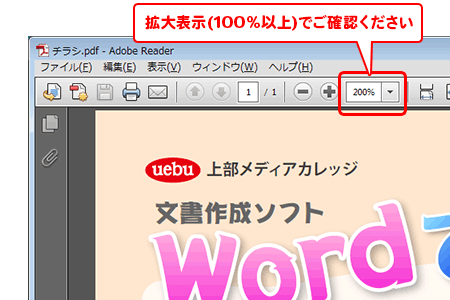
内容・レイアウトの確認
作成したPDFの内容は必ずお客様ご自身でご確認をお願いします。PDF書き出し時に再現されない機能や効果を使用している場合や、ご使用のアプリケーションの不具合など、元のファイルとPDFの内容が異なる場合があります。レイアウトや紙面の内容については弊社にて確認は致しかねますのでご注意ください。
書き出したPDFデータを拡大表示し以下の項目をご確認ください。
- 文字や画像のレイアウトに問題はないか
- 余分な項目・線などが入っていないか
PDF書き出し後のデータを直接編集・修正しないでください
PDF編集ソフト(Adobe Acrobat Proなど)でPDF上に新たに付け加えられた部分は、印刷に反映されない場合がございます。ご修正される場合は、元データをご修正いただき、再度PDF形式に書き出し保存してください。
以上で書き出し・保存は完了です。

【オススメ】OfficeデータをPDF形式で入稿(無料)
無料ソフト「CubePDF」を使用して書き出したPDFの入稿が可能です。
WindowsXP以降の32bit/64bitに対応(PowerPoint2007のみ非対応)。