Office PDF入稿・印刷データ作成方法/注意点
使用できない機能/背景・フォントについての注意点
ご使用いただけない機能があります
以下のようなOfficeアプリケーションの機能はご使用されないようにしてください。
ご使用頂けない機能について
段落番号の設定機能は
使用できません
文書作成ソフト(Word )、プレゼンテーション作成ソフト(Powerpoint )で段落番号の設定機能がございますが、こちらを使われた場合、印刷の際に意図しない番号順になることがございます。
- Microsoft Office 2003の場合
- [書式]→[箇条書きと段落番号]
- Microsoft Office 2007/2010/2013の場合
- [ホーム]→[段落]
0.25Pt以下の線は使用できません
オートシェイプの線などに0.25pt(約0.09mm)以下の細い線をご使用になりますと、印刷に反映されませんのでご使用にならないでください。また、1pt(0.35mm)以下の線をご使用になり、薄い線色をご使用された場合も同様に印刷に反映されない場合があります。 弊社では印刷に美しく反映させる為にも1pt(0.35mm)以上の線を推奨しております。
透明・半透明機能は使用できません
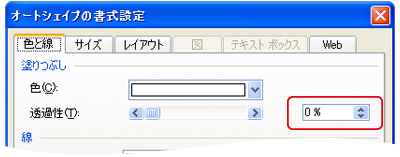
オートシェイプの書式設定の色と線設定で、透過性の設定を0%以外にしますと全て透明になってしまい上手く印刷に反映されませんので使用されない様にお願い致します。
背景についての注意点
背景は、塗り足しにご注意いただき、「オートシェイプ(図形描画)」や「画像」などで、背景となるオブジェクトを配置してください。
「塗りつぶし効果」にある全ての機能は使用できません
- 塗りつぶし効果
- [書式]→[背景]→[塗りつぶし効果 ]
- 使えない項目(全て)
- ・グラデーション
- ・テクスチャー
- ・パターン
- ・図
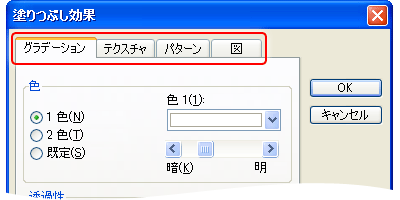 ※画像・説明はMicrosoft Office の場合
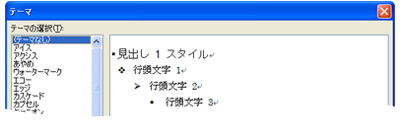
「テーマの選択」にある全ての機能(色・効果・背景等)は使用できません
- テーマの選択
- [書式]→[テーマ]
フォント/文字についての注意点
小さすぎる文字は使用しないでください
8pt以下のフォントを使用されると文字が欠ける場合があります。ご了承ください。
太すぎる文字は使用しないでください
太字で表現される場合はボールド(太字)のご使用を控えていただき、太い書体を使用されるようにお奨めします。
(ボールド(太字)をご使用になると文字の太さ等によって潰れた仕上りになる場合があります。)
機種依存文字は使用できません
機種依存文字(環境依存文字)をご使用になりますと、変換後のデータに反映されない場合がございますので、使用されないようにお願いいたします。
Excel(表計算ソフト)で作成される時にご注意ください
フォントの体裁崩れによる改行等にご注意ください
データ作成時では正常に配置されていたフォントがExcel(表計算ソフト)のプレビュー画面、またはPDF書き出し時にフォントの太さや間隔などの変化によって体裁崩れが起こり、その影響でセル内の文字が意図しない場所で改行されたり、途中で消えてしまう可能性があります。
崩れたレイアウトのまま印刷されてしまわない様に必ず書き出したPDFファイルの確認を行っていただき不備のある部分を修正してください。
下の図は体裁が崩れてしまっている一例です(Microsoft Excelの場合)
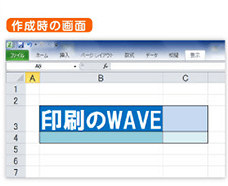
データ作成時の画面ではセル内に文字が収まっています。
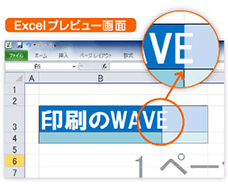
文字がセルからはみ出しています。
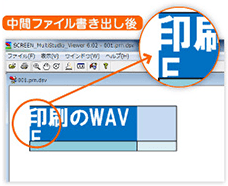
フォント(書体)が変化し、意図しない場所で改行や文字切れがおきています。
- 文字が変化していても弊社では判断できかねます。必ず変換結果確認用の画像をお確かめください。

【オススメ】OfficeデータをPDF形式で入稿(無料)
無料ソフト「CubePDF」を使用して書き出したPDFの入稿が可能です。
WindowsXP以降の32bit/64bitに対応(PowerPoint2007のみ非対応)。