

ロゴやデザインを実際の商品に当てはめたイメージを確認したいとき、Photoshopで時間をかけて合成していませんか。
Illustrator 2025ではモックアップ機能が正式にリリースされ、わずか数秒で立体的な配置ができるようになりました。
この記事では、Illustratorのモックアップ機能の使い方を初心者にもわかりやすく解説します。基本的な手順から、卓上POPやTシャツなどの作成例、初心者がつまずきやすい失敗と対処法までまとめています。
制作時間を短縮し、クライアントへの提案の質を高めたい方は、ぜひ最後までご覧ください。
イラレでモックアップを作成する手順
Illustratorのモックアップ機能を使えば、写真の形状に合わせてベクターデータを自動で変形し、立体的に配置できます。
以前はベータ版として提供されていましたが、Illustrator 2025(Ver.29)から正式機能としてリリースされ、動作も安定しやすくなりました。
Photoshopで複雑な手順を踏んでいた方も、初心者の方も、Illustratorなら1分程度で手軽にモックアップを作成できるようになります。そのため、デザイン提案の効率も大きく上がります。
1.画像とロゴを選択する
まず、アートボード上にモックアップの背景となる画像と、配置したいロゴやデザインを用意します。
背景画像はJPGやPNG、PSDなどの形式に対応しています。一方、配置するロゴやデザインはベクターデータで用意してください。
Illustratorで作成したオブジェクトや、Adobe Fireflyで生成したベクター、SVGファイルなどが該当します。
JPGやPNGなど、ビットマップ画像同士は合成できないため注意しましょう。ロゴがJPGやPNGの場合は「画像トレース」でベクターデータに変換する必要があります。
ただし、画像トレースは精度に限界があるため、可能であれば最初からベクターデータで用意すると安心です。
準備ができたら、選択ツール(V)でベクターデータと背景画像の両方を選択します。MacはCommand+A、WindowsはCtrl+Aで、全選択もできます。
2.モックアップを適用させる
ベクターデータと画像を選択したまま、画面上部のメニューバーから「オブジェクト」→「モックアップ」→「モックアップを作成」の順にクリックします。

初めてモックアップ機能を使う場合は、機能のインストールが必要です。インターネット接続が必須となるため、オンライン環境で作業してください。
インストールには数秒〜数十秒ほどかかりますが、初回だけです。2回目以降はすぐにモックアップを作成できます。
モックアップが適用されると、ベクターデータが画像の形状に沿って自動で変形し、曲面や角度に合わせて配置されます。
コーヒーカップの曲面やTシャツのシワにもなじむため、実際に印刷したような立体感が出ます。
3.サイズや角度を調整する
モックアップが作成されたら、配置されたベクターデータをクリックして選択します。周囲にバウンディングボックス(調整用の枠)が表示されます。
この枠をドラッグすれば、サイズや角度、位置を直感的に調整できます。Shiftキーを押しながらドラッグすると、縦横比を保ったまま拡大、縮小ができます。
また、プロパティパネルの「コンテンツを編集」を選ぶと、さらに細かな調整ができます。
ダブルクリックでもコンテンツ編集モードに入れるため、配置後でもテキストの色やフォント、ロゴの一部を変更できます。アウトライン化が不要なので、修正しやすい点もメリットです。

さらにリアルに見せたい場合は、不透明度を調整して背景画像になじませます。
透明パネル(ウィンドウ→透明)で、不透明度を60〜80%程度に下げると、素材の質感が透けて見え、自然な仕上がりになります。
モックアップを解除する方法
モックアップを選択した状態で、画面上部のコントロールバーに表示される「解除」をクリックすると、適用前の状態に戻せます。
「オブジェクト」→「モックアップ」→「解除」からも同じ操作ができます。
解除はワンクリックで完了するため、試しながら複数のパターンを比べやすくなります。デザイン案をいくつか作ってクライアントに提案するときも、適用と解除を行き来しながら最適なレイアウトを探せるので、気軽に試せます。
エンベロープでモックアップを作成する方法
Illustratorには、通常のモックアップ機能とは別に「エンベロープ機能」を使ってモックアップを作る方法もあります。この方法は、卓上POPやのぼりなど、展開図から立体形状を作りたい場面に向いています。
エンベロープ機能は、オブジェクトを別のオブジェクトの形状に合わせて変形させる機能です。
モックアップ機能は「ベクターデータを画像の被写体に3D的に自然に配置する」機能です。一方、エンベロープ機能は「ベクター・画像・テキストなどのオブジェクトを、任意の形状に合わせて2D的に変形する」機能です。
まず、変形させたいデザインと、形状の基準となるベースオブジェクトを用意します。
次に、ベースオブジェクトを最前面に配置し、絵柄と合成したい面のオブジェクトを選択した状態で「オブジェクト」→「エンベロープ」→「最前面のオブジェクトで作成」をクリックします。これで立体的なモックアップが完成します。
エンベロープ機能を使うときは、いくつか注意点があります。
たとえば、クリッピングマスクで仕上がりサイズの外側が隠れていると、うまく作成できないことがあります。事前に画像を切り抜いておきましょう。

また、テキストは事前にアウトライン化しておく必要があります。
「書式」→「アウトラインを作成」で変換してください。エンベロープ適用後はアウトライン化できないため、この作業は必ず先に行います。
さらに、配置画像は「埋め込み」を行ってください。リンク画像のままだと、エンベロープが正しく適用されない場合があります。
モックアップの作成例
企業のブランディングでは、名刺、封筒、チラシなど複数の印刷物を制作するときに、デザインの統一感が欠かせません。
NEXERとWAVEが2025年に共同で実施した法人印刷物の発注・利用実態調査では、印刷物を発注・制作する担当者に「複数の印刷物(名刺、封筒、チラシなど)を作成する際、デザインの統一感(色、フォント、ロゴの配置など)を意識していますか」と質問しました。
その結果、約8割(79.4%)が「非常に意識しており、ガイドラインに沿って制作している」(20.7%)または「ある程度意識しているが、明確なルールはない」(58.7%)と回答しています。
色、フォント、ロゴの配置をそろえることで企業イメージが強まり、顧客からの信頼感にもつながることを、多くの担当者が把握しているといえます。
企業やブランドのグッズとして、これから紹介するようなアイテムを作る場合も、統一感を想定しながら進めましょう。
モックアップ機能を活用すれば、商材ごとにデザインをそろえたときの見え方を素早く確認でき、ブランディング戦略の検討も進めやすくなります。
ここでは、具体的なモックアップ作成例を紹介します。
卓上POP

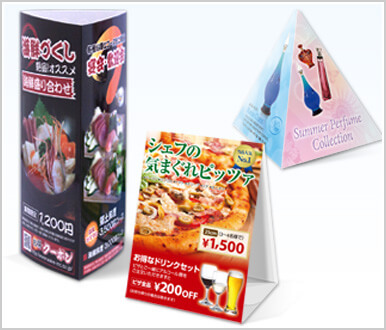
卓上POP(テーブルテント)は、飲食店や小売店で商品を訴求するための重要なツールです。たとえば、WAVEが公開している専用テンプレートを活用すれば、展開図のデータから精度の高いモックアップをスムーズに作成できます。
具体的な手法として、Illustratorの「エンベロープ機能」を用いた手順を見ていきましょう。
デザインとベースを作成する

まずは、ベースとなるガイドを用意します。
一から作成する手間を省くには、WAVE公式サイトで配布されている卓上POP(テーブルテント[A型]POP)の無料テンプレートをダウンロードするのが便利です。
テンプレートは展開された状態で提供されているため、そのままデザインを配置できます。
テンプレート左上の図を参考に、サイズ感やグラデーションの色合いを調整します。線が残っていると仕上がりに影響するため、不要な線は削除しておきましょう。
エンベロープで合成する
デザインが完成したら、エンベロープ機能を使って立体的な卓上POPのモックアップを作成します。
ベースを最前面に配置し、絵柄と合成したい面のオブジェクトを選択した状態で「オブジェクト」→「エンベロープ」→「最前面のオブジェクトで作成」をクリックします。
立体的な卓上POPのモックアップが完成します。
ショップのロゴ
ショップのロゴをモックアップで確認するときは、Adobe Fireflyの生成AI機能を組み合わせると、アイデア出しから完成イメージの確認まで一気に進められます。
まずはIllustratorの「生成ベクター」機能(旧称:テキストからベクター生成)を使い、テキストプロンプトからロゴ案を複数生成します。
たとえば「カフェのロゴ、コーヒーカップとペンギン」のように入力すると、短時間でいくつかのバリエーションが出てきます。
次に、生成されたロゴの中から方向性に合うものを選び、看板やショップカードの写真に配置してモックアップを作成します。
実際の使用イメージをすぐ確認できるため、クライアントとの方向性のすり合わせもスムーズに進みます。
Tシャツ
アパレル展開のイメージを確認したい場合、TシャツのモックアップはPhotoshopよりIllustratorのほうが簡単に作成できます。
Tシャツを着用した人物の写真とベクターロゴを用意し、前述の手順でモックアップを作成します。Tシャツの曲面や生地の凹凸にも対応するため、自然な仕上がりになります。
Adobe Stockには、さまざまなポーズや角度のTシャツモックアップテンプレートが用意されています。
モックアップパネルからテンプレートを選び、ベクターデータを配置するだけで、提案資料までまとめやすくなります。商材に合う素材を選ぶことで、提案の説得力も高まります。

コーヒーカップ
ノベルティ制作のイメージ確認には、コーヒーカップのモックアップが効果的です。
曲面でも、Illustratorのモックアップ機能なら形状を分析し、ロゴやデザインを自然に配置できます。カップの円筒形の面に沿ってロゴが変形するため、実際に印刷したような仕上がりになります。
マグカップや紙コップ、タンブラーなど、さまざまな容器にも応用できます。視覚的に完成イメージを共有できるので、ノベルティのデザイン提案でも話が進めやすくなります。

モックアップを作成する際の注意点
モックアップ機能は便利ですが、初心者がつまずきやすいポイントもあります。
「モックアップがうまく作成できない」「デザインがバラバラに崩れてしまう」といったトラブルを防ぐために、事前に押さえておきたい注意点を解説します。
ベクター+画像の組み合わせが必須
モックアップ機能は、ベクターデータと画像の組み合わせでのみ動作します。
そのため、PNGやJPG同士は合成できません。配置したいデザインは、必ずベクター形式で用意してください。Illustratorで作成したパスやAdobe Fireflyで生成したベクター、SVGファイルなどが該当します。
ロゴが画像形式(JPG、PNGなど)の場合は「画像トレース」を使ってベクター化する必要があります。画像を選択し、上部のコントロールバーから「画像トレース」をクリックすると、パスに変換できます。
ただし、画像トレースは自動変換のため、意図どおりのパスにならないことがあります。
また、高精度にするとパスが複雑になり、モックアップ処理の負荷も大きくなります。応急手段として使い、可能であれば最初からベクターデータで用意するのがおすすめです。
必ずグループ化する
複数のオブジェクトで構成されたロゴやデザインは、モックアップを作成する前にグループ化してから選択してください。
グループ化していないと、モックアップ適用時にパーツが別々に配置され、デザインが崩れることがあります。
たとえば、ロゴのテキストとアイコンが別々に変形してしまい、意図しないレイアウトになる場合があります。
複数のオブジェクトを選択し、右クリックメニューから「グループ」を選ぶか、MacはCommand+G、WindowsはCtrl+Gで、グループ化できます。
グループ化しておくと、パーツが一体のまま変形するため、統一感を保ちやすくなります。
シワや素材感まで表現はできない
Illustratorのモックアップ機能は、立体的な配置は得意ですが、布地のシワや紙のくしゃくしゃ感など、複雑な質感の再現には限界があります。
「とりあえずのイメージ共有」や「デザイン案の方向性確認」ならIllustratorで十分です。
一方「最終的な完成見本」や「細部までリアルな提案資料」を作りたい場合は、Photoshopの使用をおすすめします。
Photoshopでは、スマートオブジェクトやディスプレイスメントマップを使うことで、生地のシワや凹凸に沿ってデザインをなじませられます。
目的に合わせてIllustratorとPhotoshopを使い分けると、提案の質を高めやすくなります。
まとめ
Illustratorのモックアップ機能を使えば、ロゴやデザインを写真の形状に合わせて立体的に配置でき、短時間で提案資料まで仕上げられます。Photoshopで時間をかけて合成する手間が減るため、デザイン業務の効率も上がります。
モックアップ作成による効果は、作業時間の削減だけにとどまりません。浮いた時間をアイデア出しや仕上げの調整に回せば、結果としてクライアントへの提案力を高めることにもつながります。
ただし、ベクターデータと画像の組み合わせが必須であること、複数オブジェクトはグループ化しておくこと、シワや質感の再現には限界があることなど、注意点もあります。
ポイントを押さえて使えば、モックアップ機能は提案を前に進める強い味方になります。
WAVEでは、デザイン制作から印刷まで一貫して対応しています。
「デザインのイメージはあるけれど、どう形にすればよいかわからない」「複数の印刷物でブランドイメージを統一したい」といったご相談も、経験豊富なスタッフがサポートします。
印刷物に関するお悩みがあれば、WAVEまでお問い合わせください。

この記事を書いた人:WAVEブログ編集部 デザインチーム
お客様からご依頼いただいたデザイン制作や、自社パンフレット・サンプル等の作成を担当しています。プロの視点から、見映えを良くするコツやデザインに関する役立つアイデアを発信していきます!
» WAVEブログ編集部 デザインチームの記事一覧を見る