
こんにちは。今日はエンベロープ文字のアウトライン作成についてです。
Illustratorでデータを作成された際には、全ての文字のアウトライン作成をお願いしています。
このとき、エンベロープ機能を使用している箇所がある場合は注意が必要です!
エンベロープ機能を適用した文字は、通常の文字とはアウトライン化する方法が異なります
エンベロープ機能はIllustrator10から搭載された、文字やオブジェクトを変形させるとても便利な機能です。
しかしこの機能を使用した文字は、選択し「文字/書式」→「アウトラインの作成」を実行してもアウトラインは作成できません Σ(´□`#)
このままご入稿いただきますと文字化けやトラブルの原因となってしまいます。しかも弊社ではフォントが置換されてしまいますので発見することがとても困難です。
エンベロープ文字をアウトライン化する方法
文字にエンベロープ機能をご使用の際には…
文字のアウトラインを作成してから、エンベロープ機能を使用してください。
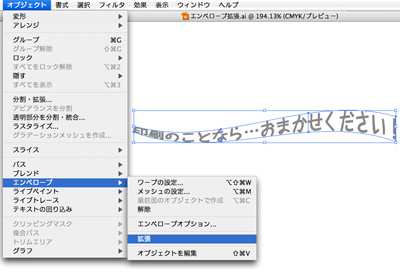
もし既にエンベロープ機能をご使用されている場合は、下図のようにそのオブジェクトを選択し「オブジェクト」→「エンベロープ」→「拡張」を実行してください。これで文字のアウトラインが作成できます v(・∀・*)
関連ページ
関連記事

この記事を書いた人:WAVEブログ編集部 WEBチーム
普段はWebサイトの運営や改善、商品PRを担当しています。サイト運営の傍ら、新商品案内から販促・データ作成のTips、WAVEの社内情報まで幅広く執筆中!印刷やビジネスに即役立つ情報をお届けします!
» WAVEブログ編集部 WEBチームの記事一覧を見る