
 印刷のウエーブをご利用いただきありがとうございます。
『前回注文した印刷物が追加で必要になった』
『以前注文した印刷物のデータを間違えて削除してしまった。同じ内容で印刷したい』
といったことはございませんか?
今回は、よくご質問をいただく「増刷」についてご紹介したいと思います。
増刷とは
WAVEではご注文後より2年間、ご入稿データ(印刷用に変換後のもの)を保管しております。
この保管期間内でしたら、ご注文のみしていただき、弊社で管理するデータを使用して印刷する事が可能です。
ご注文日はマイページのご注文履歴からご確認いただけます。
ただし、保管期間を過ぎますと、弊社サーバーからデータを削除いたします。この場合、再度ご注文とデータ入稿が必要となりますのでご了承ください。マイページからの再注文をご利用下さい。
追加注文だから割引になるの?お得なの?
恐れ入りますが、特に割引等のサービスはございません。
増刷ご注文時にHPに掲載されている金額でのお支払いとなります。
ですが!以下の場合であればオプション料金不要で対応ができます!
(※弊社にデータが残っていて、かつデータ差し替えの必要がない場合)
増刷の際に無料となるオプション
- Office PDF入稿オプション料金
Office PDF入稿オプション料金が増刷では無料に!
特に冊子はページ数に伴いオプション料金が増えますので、これが無料になるのはお得ですよね。 - バーコード入力
※ただし、JANコード(バーコード)の変更が必要な場合は、増刷・再注文はご利用いただけません。お手数ですが新規でご注文・ご入稿手続きを行ってください(オプション料金が必要です)。
増刷はここがポイント!!
- 料金表から商品を選ぶ手間が省ける!
マイページの注文履歴から直接ご発注いただくことができます。 - 前回のデータをそのまま使用するので、データチェック担当から不備の連絡が入らない。最初からOKデータとして受付されます!
- 注文番号を取った後の入稿が必要ない!
以上が増刷のポイントとなります。
増刷のご注文方法
増刷の注文方法は2種類ございます。
- マイページから行う方法(増刷・再注文)
- 通常の注文の過程で、増刷番号をご指定いただく方法
注意点
注文サイズやデータに変更がある場合には増刷の扱いにはなりません。
またご注文者様が前回と同一の場合に限り、弊社にてデータの有無の確認が可能です。他のアカウントからではご注文できません。
<ポスター印刷の場合>
前回と印刷方式(オフセット印刷/オンデマンド印刷)が異なる場合は、データの流用ができません。新たにデータ入稿が必要です。
<マイページから行う方法(増刷・再注文)>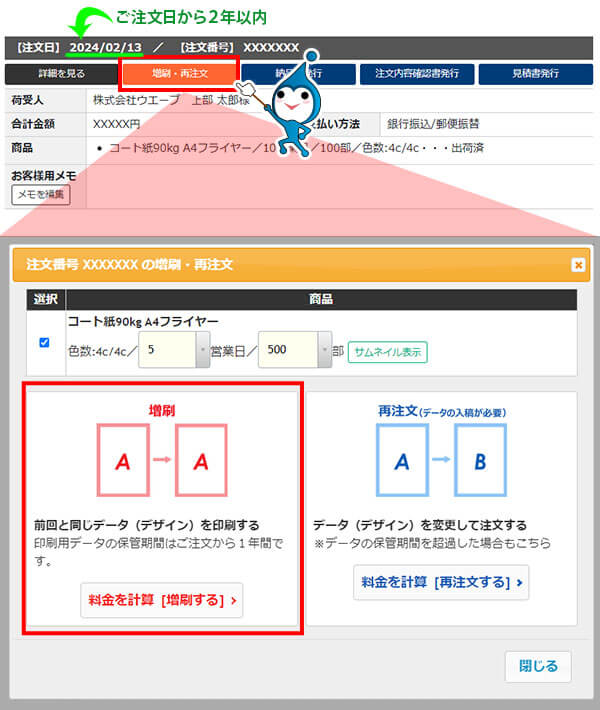
お客様からのお問い合わせ

前回は1枚ものだったんだけど、今回は二つ折りで納品してくれない?
こちらも対応可能です。加工料金はご負担いただきます。
データに変更がなくオプション料金をご負担いただければ増刷で受付ができます。
ただし、ご注文いただく際に、折り加工の指示をお願いいたします。
加工指示書の作成方法はこちら

・・・いかがでしょう?参考になりましたでしょうか?
この場合には増刷注文できる?といった事があれば、ぜひお問合せください!!
コールセンター(お問い合わせ窓口)
TEL.077-518-7788
[営業時間] 9:00~18:00 (年中無休 ※年末年始を除く)
お問い合わせはこちらから

関連ページ
関連記事
この記事は2024年2月13日に公開したものを、リライトしております。

この記事を書いた人:WAVEブログ編集部 コールセンター&業務チーム
電話対応を担当するコールセンターと、お見積りやご注文内容の管理を行う業務部門です。普段の対応で「お客様からよくいただくお問い合わせ」を中心に解説しております。ご注文時の疑問や不安の解消にお役立てください!
» WAVEブログ編集部 コールセンター&業務チームの記事一覧を見る